메쉬 결합 / 메터리얼
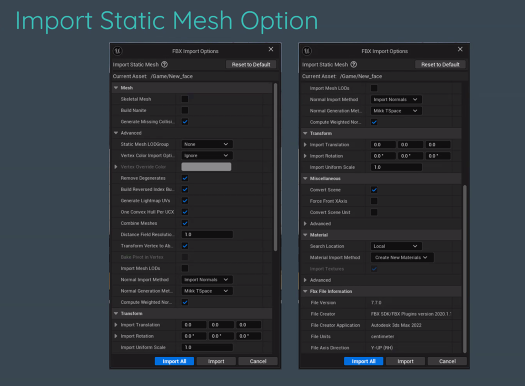
콜리전 - 메쉬 작아야한다.

ctrl+N : Basic 새 레벨 생성
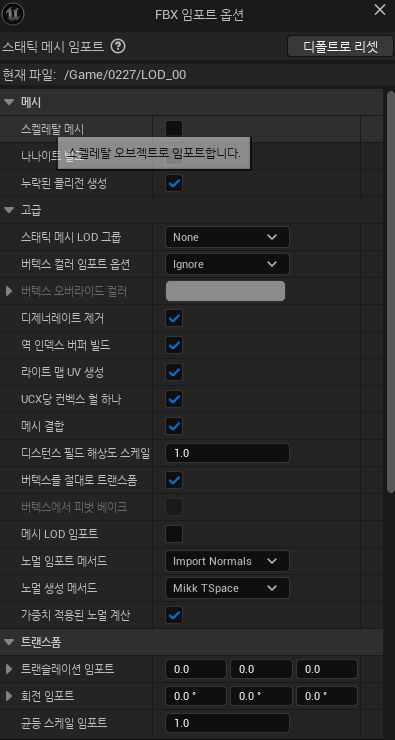
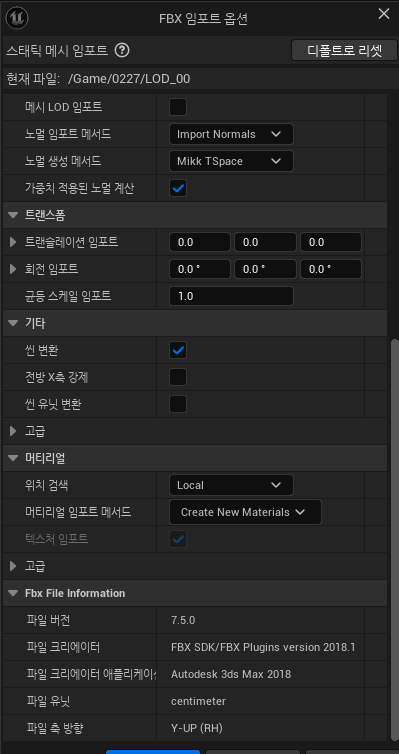
Import 설정창
-Staic Mesh Edit


더블 클릭 / 디테일창에서 미리보기 창
-UV/콜리전


UV 채널0 - 원래 UV
UV 채널1 - 라이트맵 UV -> 자동으로 생성
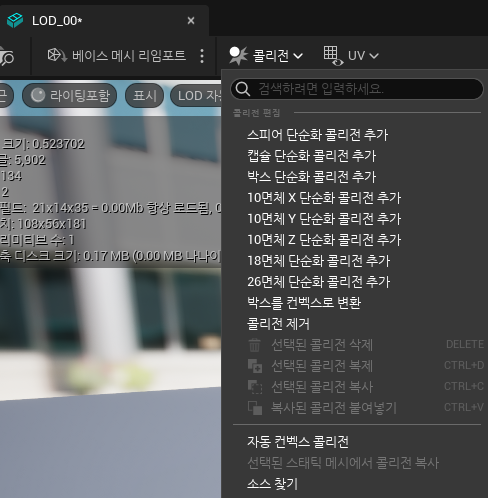
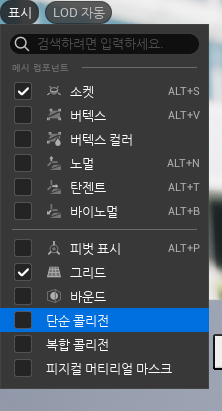
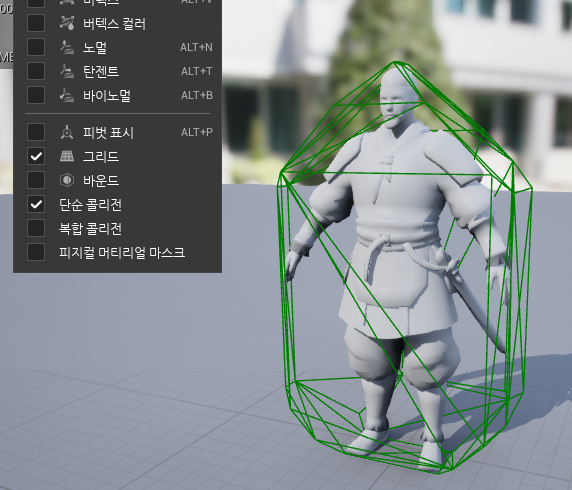
복합 콜리전은 무겁다 -> 단순 콜리전 사용
언리얼 메쉬 = 삼각형


스냅

ALT 누르면 복사


콜리전 추가하면 계단 탈 수 있다!

우클릭 - 머티리얼
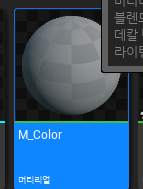
머티리얼=M_이름
Staic Mesh = SM
Texture=T
스케렐탈=SK
어떤 재질에 따라 목록 바뀐다
오른쪽 클릭 - 창 이동 . 휠 : 확대축소

베이스 컬러 - 노드도 가능

오른쪽 클릭

constant3Vector : 색상 노드/ 단축키 : 좌클릭-3 꾸욱 누르기
노드 끊기 - Alt+좌클릭

X,Y,Z = R,G,B
0~1 사이에서만 가져온다
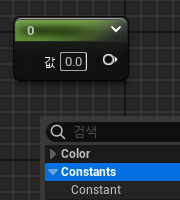
1벡터 : 흑백의 수치
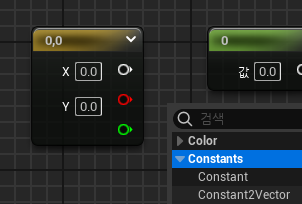
2벡터 : 좌표값 / 텍스쳐 : 2D 이미지
3벡터 : 3D


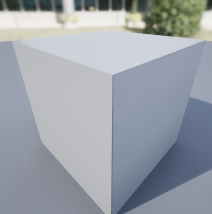
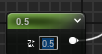
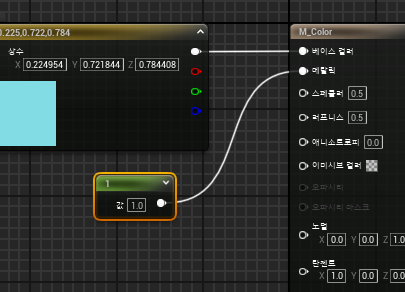
-메탈릭
0 : 금속 X
1:금속0
-러프니스
0: 반딱
1: 뿌옇

-무조건 디폴트 노드 연결 해야한다.
적용 comfine : 저장하는 것도 아니고 프로젝트 저장하는 것도 아님
옷 : 난반사
유리 : 정반사

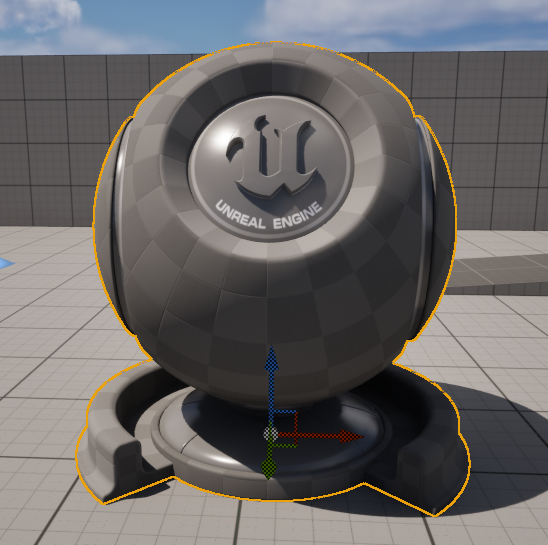

러프니스, 스페큘러가 0이 되면 안 된다. 0.001/

fab 다운로드 : 머티리얼 인스턴스로 다운 받아짐
Basecolor, 러프니스, normal : 3가지 사용

새 머티리얼 만들어서 텍스쳐 사진 연결하기
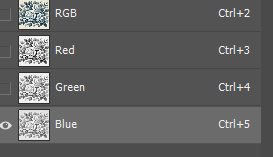
ORM : 오클루젼 , 러프니스, 메탈 합친 것 -> RGB 순서대로
Displament : 언리얼 안 쓴다

스페쿨러도 연결해놓기
Ambient Occlusion (AO, 오클루전)
- 작은 틈이나 구석에서 빛이 막혀 어두워지는 효과를 표현
- 일반적으로 모델의 깊이감을 높이는 데 사용됨
Roughness (러프니스)
- 표면의 거칠기를 조절
- 값이 **0 (검정)**이면 완전 매끄럽고 반사율이 높음 (유리처럼)
- 값이 **1 (흰색)**이면 완전 거칠고 반사가 없음 (고무처럼)
- Metallic (메탈릭)
- 표면이 금속처럼 반응하는 정도를 조절
- 값이 **0 (검정)**이면 비금속 (플라스틱, 나무, 돌 등)
- 값이 **1 (흰색)**이면 금속 (철, 구리, 알루미늄 등)
RGB: 가지는 것은 베이스, 노말, 이미시브
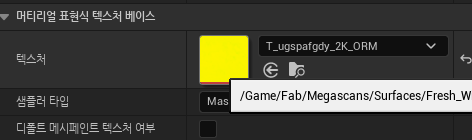
텍스처 더블 클릭
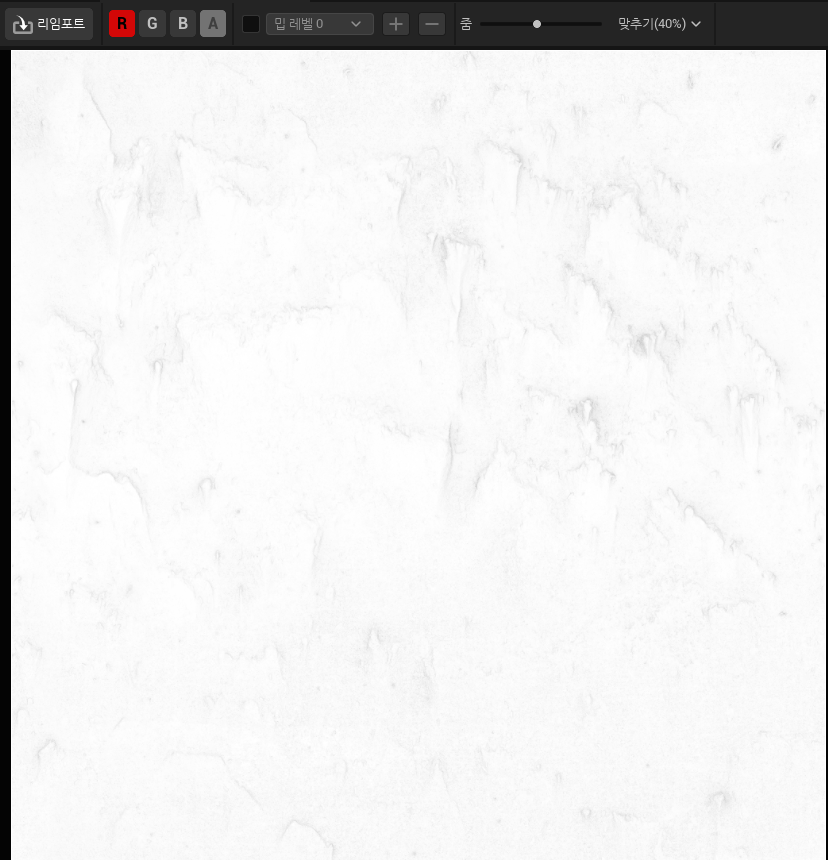
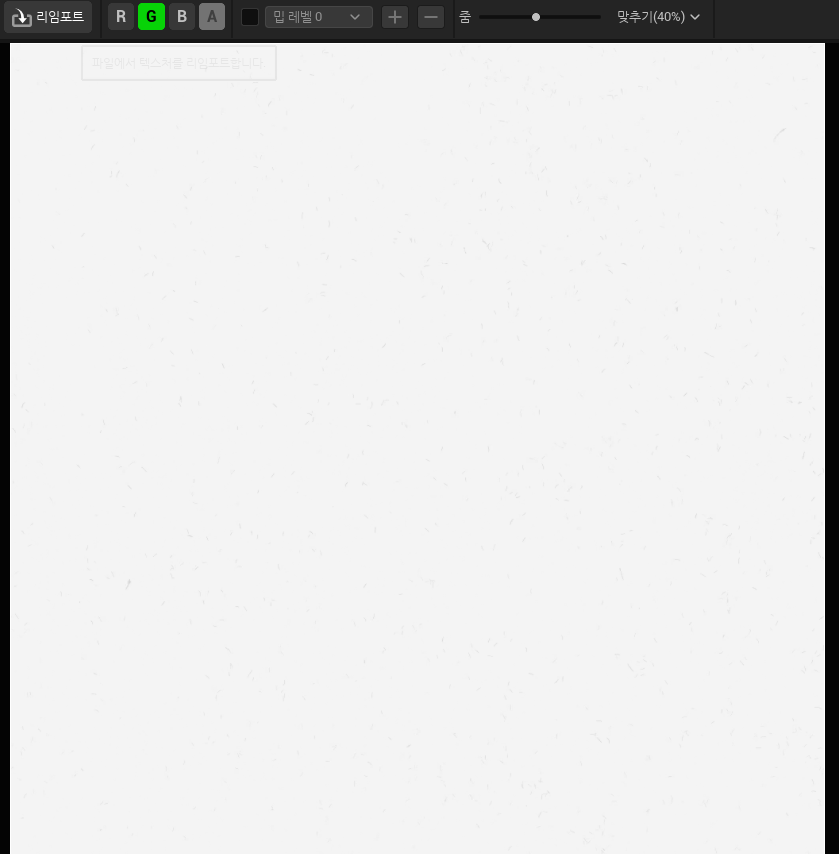

ORM
러프니스는 표면 질감, 메탈릭은 재질 자체! 크롬(0,1) vs 고무(1,0)만 기억하면 됨
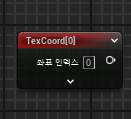
texturecoord = 좌클릭+U

베이스컬러만 연결하면 안 되고 나머지 텍스쳐도 연결해야한다.


좌표랑 스케일
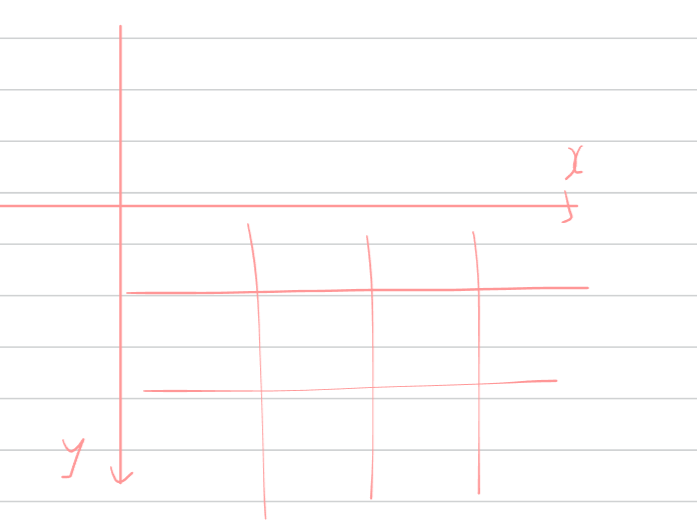
x(1,0) y(0,-1) 1:1 칸에 나눠지는 것

콜리전 X = noCollision, OverlapAll

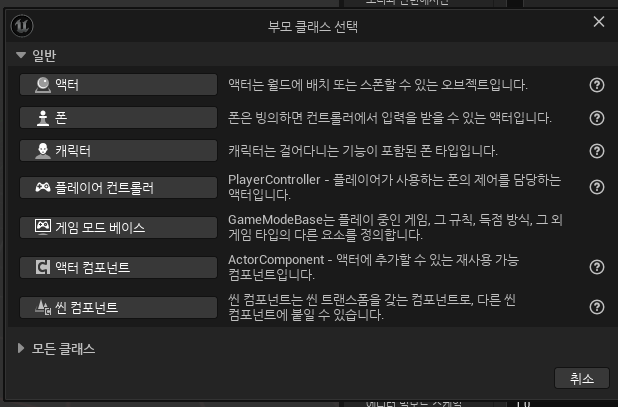
블루프린터 - 액터
레벨링 = 뷰보트에 얹인 것
outline에 뜨면 acotr
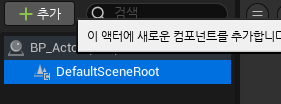
root 선택 후 추가
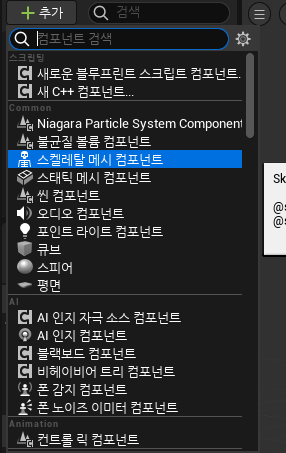
원하는 에셋 클릭
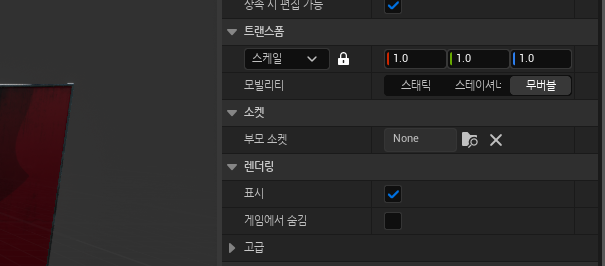

L 회전
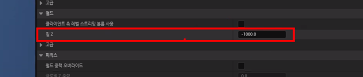
게임 끝내고 싶다
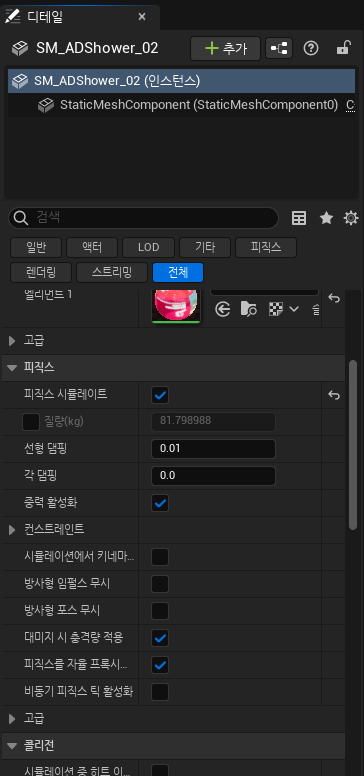
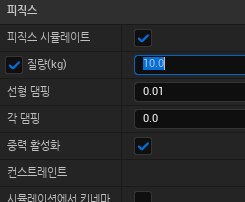
질량 - 플레이했을때 쉽게 밀려나간다
'3D > Unreal' 카테고리의 다른 글
| [Unreal] 03/05 애니메이션 (1) | 2025.03.05 |
|---|---|
| [언리얼] 03/04 최적화 (5) | 2025.03.05 |
| [Unreal ] 02/28 escape (0) | 2025.02.28 |
| [Unreal] 0226_export/Import (0) | 2025.02.26 |
| [Unreal] 02/24 Unreal 시작 (0) | 2025.02.24 |